
页面编辑器
页面编辑器用于通过拖拽组件搭建微页面,并完成草稿保存、预览、发布和历史版本恢复。
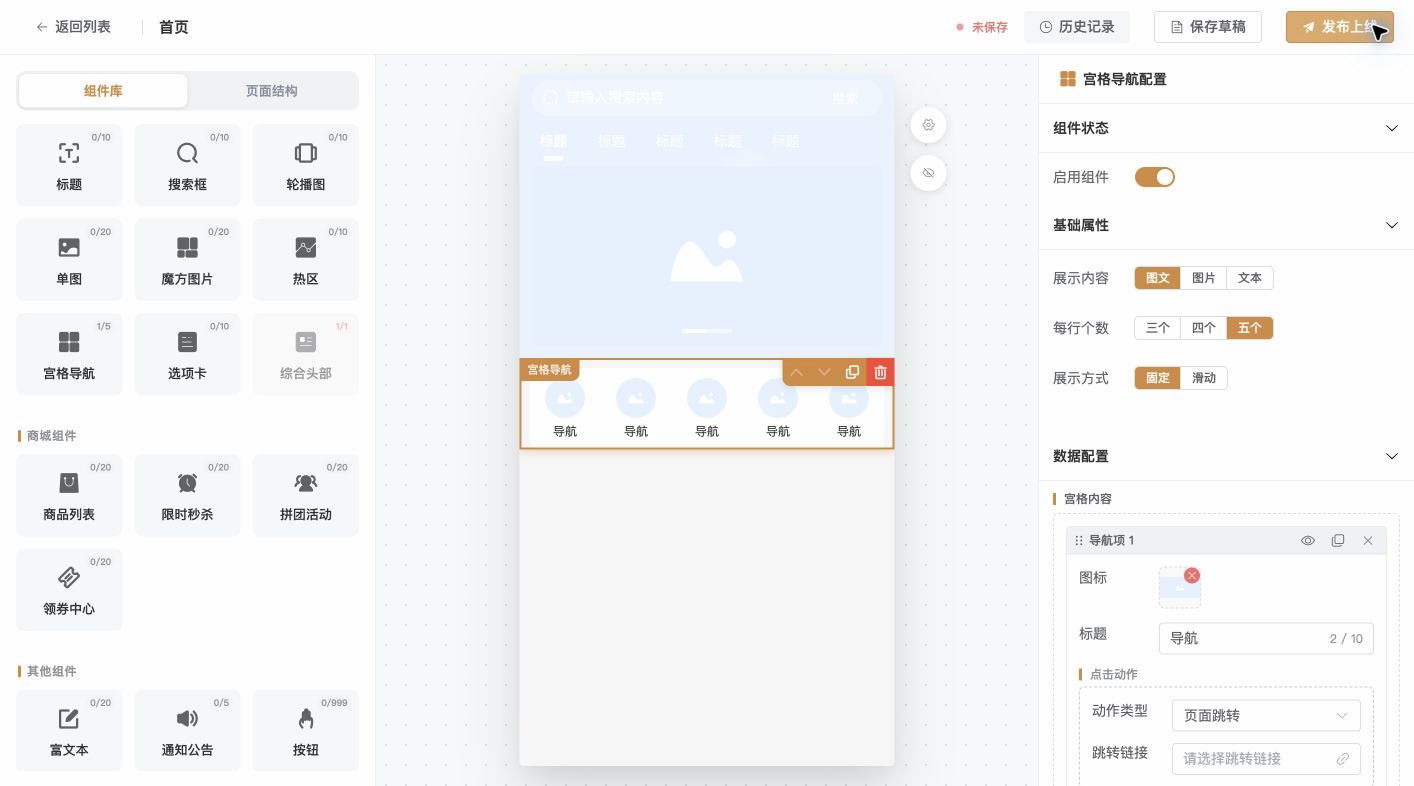
编辑器区域
- 左侧:组件库和页面组件结构;
- 中间:移动端页面预览画布;
- 右侧:当前选中组件的属性和样式配置;
- 顶部:保存草稿、发布上线和历史记录。
页面与组件配置加载完成后才能编辑。加载失败会显示原因,可点击【重试】重新加载。
编辑器保留三栏布局,工作区最小宽度为 1200px。窗口较窄时,使用底部横向滚动条查看右侧保存、发布和属性面板;标题栏与三栏一起左右移动,各面板仍可独立上下滚动。
顶部【使用文档】图标可打开当前设计器的说明。可以按 Tab 聚焦组件库、面板切换和画布工具,再按 Enter 或空格执行;属性面板的内部模块切换和分组展开也支持相同操作。
添加和管理组件
从组件库拖拽组件到画布,在画布或结构列表中选中组件,然后在右侧修改内容、样式、数据源和交互配置。可以拖动调整顺序,也可以复制或删除组件。
部分组件存在使用数量或放置位置限制。复合组件中的内部模块不能脱离所属组件单独拖动。
草稿与发布
- 保存草稿:保存当前编辑内容,但不影响用户端正在使用的页面;
- 发布上线:将最新内容生成正式版本,并在用户端生效;
- 未保存:当前画布存在尚未保存的修改;
- 未发布:草稿已保存,但正式版本仍是旧内容。
离开存在未保存修改的页面时,系统会提示确认。选择离开会丢失当前未保存内容。
保存、发布确认和历史恢复期间,暂时锁定编辑及其他提交操作,只有正在执行的操作显示加载状态。保存失败会保留修改,可调整后重试;发布时如果草稿已保存但上线失败,页面显示“未发布”,可再次发布。
预览与入口
发布后可在微页面列表预览。页面未启用或没有发布内容时不能预览。
发布页面并不等于设置为商城首页。需要到入口配置选择默认首页;底部导航等全局入口在全局配置中维护。
发布历史与恢复
打开【历史记录】,核对版本号、发布时间和发布备注后,可以将目标版本恢复到画板。恢复会覆盖当前画板,未保存的草稿会丢失;恢复后需要重新发布,用户端才会生效。
历史记录查询失败时提供重试入口,不会显示为“暂无历史纪录”。恢复成功会重新加载页面配置、组件和版本状态;如果重新加载失败,请点击【重试】,加载成功后再继续编辑或发布。
发布前检查
- 页面名称和启用状态正确;
- 图片、文字和链接目标有效;
- 商品、活动、优惠券等数据源有可展示数据;
- 页面预览无空白或遮挡;
- 入口配置指向正确页面;
- 发布备注能够说明本次变更。