
商品列表
商品列表用于维护商品源信息和店铺售卖商品。商品源保存基础资料、规格和货源库存;店铺商品保存实际销售所需的展示、价格、库存和上架配置。
先确认当前工作空间
不同工作空间看到的商品范围和可执行操作不同:
- 应用或商户工作空间:维护有权限的商品源和店铺铺货情况;
- 店铺工作空间:维护当前店铺已上架或可铺货商品;
- 供货商工作空间:维护归属于当前供货商的货源商品。
新增或修改前,应先确认顶部工作空间,避免把商品建立在错误主体下。
页面标题栏最右侧的书本图标为【使用文档】,点击后在新标签页打开相关说明,保留当前页面。切换【商品源】和【店铺商品】时,文档入口对应商品维护和生命周期说明;旁边的刷新图标用于重新加载当前列表。
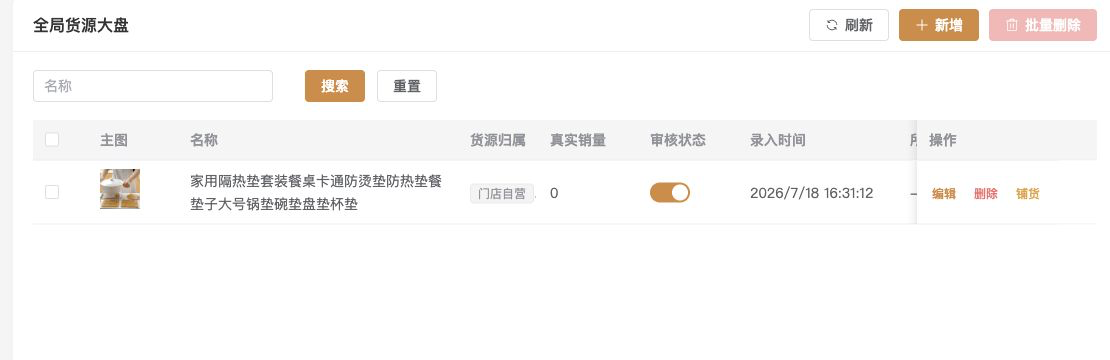
列表和管理铺货中的“商品归属”展示应用自营、商户自营、门店自营或供货商商品。“供货商商品”表示货源归属于供货商,不代表该商品已铺货或已由供货商代发。
每行右侧直接显示【编辑】,售卖配置、铺货或删除等操作放在【更多】菜单中,按权限与商品状态展示。没有可用操作的行显示 —;操作执行期间入口显示等待状态,完成后可以继续操作。
标题栏【更多】中的批量操作针对已勾选的记录:商品源提供【批量删除】,店铺商品按权限提供【批量移出货架】。选择记录后,菜单显示数量;执行前核对影响范围和确认信息。管理铺货中的【批量下架】同样位于该列表顶部【更多】中。
创建商品源
- 点击新增商品;
- 填写商品名称、基础分类、图片和详情;
- 配置规格与 SKU;
- 按实际业务填写成本、供货或零售相关价格;
- 选择支持的履约方式;
- 配置库存和其他可用业务字段;
- 保存后检查商品状态。
金额字段和库存模式会随商品归属及当前工作空间变化。填写前应查看页面提示,不要直接复制其他主体的配置。
编辑页面的标题、Tab 导航和底部操作栏保持可见,表单内容单独滚动。可以通过 Tab 或底部【上一步】【下一步】切换分组;底部保存按钮提交整份商品配置,保存时会校验相关字段。
铺货到店铺
商品源创建后,还需要进入目标店铺完成铺货:
- 选择可用商品源;
- 执行铺货或接收总部下发商品;
- 核对店铺展示名称、分类、价格和库存模式;
- 配置店铺支持的履约方式;
- 确认商品状态后上架;
- 在用户端搜索并打开商品详情验证。
完整状态关系请参见商品生命周期与上架。
配置履约方式
源商品先选择可用方式,门店售卖商品再按实际能力选择支持的方式。一个商品可以支持多种方式,用户结算时选择本次使用的一种;具体可选项还受商品类型和所属主体能力限制。
| 方式 | 配置与使用说明 |
|---|---|
| 快递发货 | 关联运费模板并发货 |
| 同城配送 | 设置配送范围、费用并安排配送员 |
| 到店自提 | 维护提货门店、提货次数和有效期 |
| 到店服务与核销 | 配置次卡或时长卡并核销 |
| 上门服务 | 接收预约并安排服务人员 |
| 自动交付 | 配置付款后可查看的固定文本和链接 |
商品选择自提或到店核销时必须填写相应核销配置;选择自动交付时必须填写交付内容。不要为了让配置显示而随意改变商品类型。
修改商品的履约配置影响之后的下单,已有订单按下单时确认的信息处理。
库存说明
- 共享货源库库存:店铺销售使用商品源库存;
- 独立库存:店铺维护自己的可售库存;
- 待支付订单可能锁定库存;订单关闭后按当前交易规则释放;
- 可售库存、锁定库存和实际库存含义不同,排查时应结合订单状态。
不要因待支付订单暂时占用库存而重复增加库存。先到订单列表确认是否存在未支付或正在关闭的订单。
常见问题
商品源已保存,为什么用户端看不到?
检查是否已经铺货到当前店铺、是否上架、是否有可售 SKU 和库存,以及页面组件是否能获取该商品。
修改商品源后,店铺展示为什么没有变化?
店铺商品可能保存了独立展示名称、价格或其他售卖配置。进入对应店铺商品核对,不要假设商品源修改会覆盖全部店铺配置。
店铺无法选择某种履约方式怎么办?
依次检查商户、店铺和商品是否都启用了该能力,具体参见店铺管理。